

Ürün kategorilendirme: kendi listenize göre 5 adımda
Ürün kategorilendirme, listenizdeki her ürünü mağazanızın ya da pazaryerinin kategori ağacında doğru dala yerleştirme işidir. Tedarikçiden gelen ürün listesinde kategori ya hiç yoktur ya da tedarikçinin kendi sınıflamasıdır; sizin "Mutfak > Tava ve Tencere" gibi dallarınıza elle çevrilmesi gerekir. Ürünler Google E-Tablolar'da duruyorsa E-Tablolar Yapay Zeka Asistanı her satıra yalnızca sizin verdiğiniz kategori listesinden bir kategori atar. Bu yazıda modülün nasıl seçtiğini, gerçek bir çalıştırmanın sonucunu, kurulumu ve sınırları anlatıyoruz.
Ürün kategorilendirme neden zaman alır?
Çünkü kategori ağacı sizin kararınızdır ve hiçbir dış listeyle birebir örtüşmez. Tedarikçi "Mutfak Gereçleri" der, siz "Mutfak > Tava ve Tencere" ile "Mutfak > Saklama Kapları"nı ayırırsınız. Pazaryeri kendi ağacını dayatır; mağazanızdaki ağaç ondan farklıdır. Her yeni ürün listesinde biri oturup her satırı okur ve doğru dalı seçer.
Elle yapılan iş şöyle yürür: ürün adını ve özelliklerini okursunuz, kategori ağacını aklınızda ya da yan pencerede tutarsınız, uygun dalı bir sütuna yazarsınız. Ağaç büyüdükçe yazım tutarsızlıkları başlar: biri "Termos", biri "Termos ve Matara" yazar; içe aktarma sırasında bu satırlar eşleşmez ve ürünler kategorisiz kalır. Kategorisiz ürün mağazada filtrelerde görünmez, pazaryerinde listelenmez.
E-Tablolar Yapay Zeka Asistanı kategoriyi nasıl seçer?
Modül, Ayarlar'daki kategori listesine satır başına bir kategori olarak yazdığınız dallar arasından seçer ve sonucu birebir o yazımla sonuç sütununa koyar. Liste dışına çıkmaz; uygun dal yoksa "Uygun kategori yok" yazar. Böylece sonuç sütunu doğrudan mağazanıza ya da pazaryerine içe aktarılabilir, yazım farkı oluşmaz.
Seçim için okunan sütunlardaki ürün adı ve özellikler kullanılır. "28 cm döküm tava, indüksiyon uyumlu" satırı için ağacınızda "Mutfak > Tava ve Tencere" varsa onu seçer; "Mutfak" diye genel bir dal da varsa daha özel olanı tercih etmesi beklenir, ama bunu ilk satırlarda kontrol edin. Kategori görevinde sonuç dili değişmez; kategori adlarınız hangi dilde yazıldıysa o yazımla döner. Yeni satırlar 10 dakikada bir işlenir.
Gerçek örnek: altı ürün için kategori atama
Aşağıdaki tablo deneme tablomuzda gerçekten çalıştırılmış bir örnektir. Okunan sütunlar A (Ürün adı) ve B (Özellikler); sonuç C sütununa yazıldı. Ürünler örnek ürünlerdir. Ayarlar'daki kategori listesi şuydu:
- Mutfak > Tava ve Tencere
- Mutfak > Saklama Kapları
- Mutfak > Termos ve Matara
- Mutfak > Kesme Tahtası
- Sofra > Kupa ve Bardak
- Giyim > Erkek > Tişört
- Giyim > Kadın > Gömlek
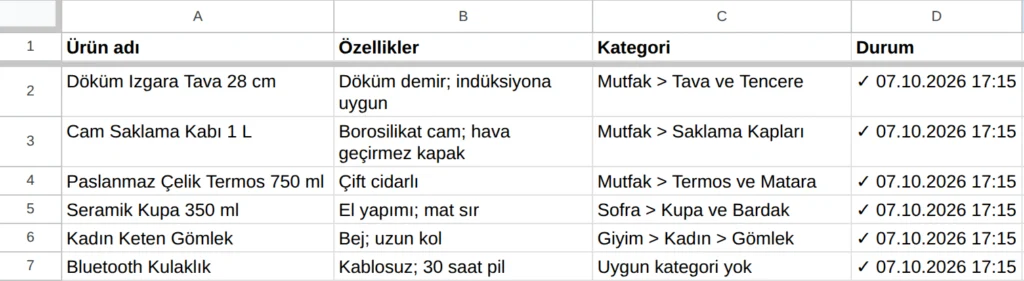
| Ürün adı | Özellikler | Sonuç |
|---|---|---|
| Döküm Izgara Tava 28 cm | Döküm demir; indüksiyona uygun | Mutfak > Tava ve Tencere |
| Cam Saklama Kabı 1 L | Borosilikat cam; hava geçirmez kapak | Mutfak > Saklama Kapları |
| Paslanmaz Çelik Termos 750 ml | Çift cidarlı | Mutfak > Termos ve Matara |
| Seramik Kupa 350 ml | El yapımı; mat sır | Sofra > Kupa ve Bardak |
| Kadın Keten Gömlek | Bej; uzun kol | Giyim > Kadın > Gömlek |
| Bluetooth Kulaklık | Kablosuz; 30 saat pil | Uygun kategori yok |
Son satır bu görevin en önemli davranışını gösterir. Listede elektronik dalı olmadığı için model kulaklığı en yakın dala zorlamadı, "Uygun kategori yok" yazdı. Bu satırları filtreleyip ya listeye yeni dal ekler ya da ürünü elle yerleştirirsiniz. Listeye dal ekledikten sonra o satırların durum hücresini silmeniz yeter; sonraki çalışmada yeniden atanır.
Kurulum: kategori listesinden ilk atamaya
Kurulumu kendiniz yaparsınız. En çok vakit alan kısım kategori listesini hazırlamaktır; onu bir kez yazarsınız, sonraki ürün listelerinde aynı ayar çalışır.
1. Kategori listesini çıkarın. Mağazanızın ya da pazaryerinin kategori ağacını, içe aktarmada kullandığınız yazımla, satır başına bir kategori olacak biçimde hazırlayın. Alt dalları "Üst > Alt" gibi tek satırda yazın; örnekteki liste böyle. Yazım burada ne ise sonuç sütununda da o olur.
2. Tabloyu bot hesabıyla paylaşın. Google E-Tablolar'da Paylaş düğmesine basın, bot hesabımızın adresini ekleyin ve yetkiyi Düzenleyici yapın. Paylaşım adımları için Google'ın dosya paylaşma yardımına (yeni sekmede açılır) bakabilirsiniz. Bot yalnızca paylaştığınız tabloyu görür.
3. Tabloyu, sütunları ve görevi tanıtın. Hesabım › Entegrasyonlarım › E-Tablolar Yapay Zeka Asistanı › Ayarlar'da tablonun adresini, sekme adını, okunacak sütunları (örnekte A,B), sonuç (C) ve durum (D) sütunlarını girin. Görev olarak "Kategori ata"yı seçin ve kategori listesini yapıştırın.
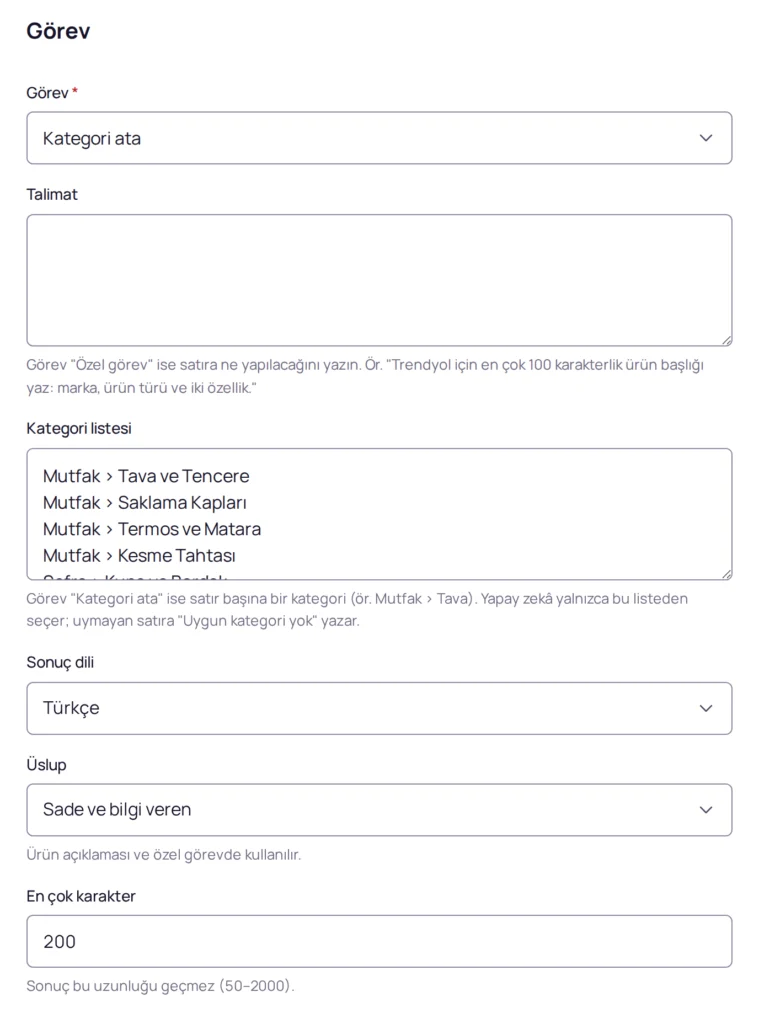
4. Kaydedin ve bir satırı işletin. Uyarı e-postasını yazıp Ayarları Kaydet'e basın; kurulum kontrolü birkaç dakika içinde çalışır. Sonra Ayarlar sekmesindeki Bir satırı şimdi işle düğmesine basın; durum sütunu boş ilk satır işlenir. Sonrasında yeni satırlar 10 dakikada bir, her çalışmada en çok 50 satır olmak üzere işlenir.
5. Sonucu içe aktarın. Sonuç sütunundaki kategoriler listenizdeki yazımla aynı olduğu için tabloyu mağazanızın ya da pazaryerinin içe aktarma şablonuna doğrudan kopyalayabilirsiniz. Önce "Uygun kategori yok" satırlarını ayırın.
Ürün kategorilendirmede sınırlar ve öneriler
- Liste ne kadar açıksa atama o kadar isabetli. "Aksesuar" gibi geniş bir dal, birçok ürünü kendine çeker; dalları ürünlerinizi ayıracak kadar özel yazın.
- Özellik sütununu okutun. Yalnızca ürün adıyla da çalışır ama "indüksiyona uygun" ya da "borosilikat cam" gibi özellikler doğru dalı bulmayı kolaylaştırır. En çok 10 sütun okunur.
- Bir satıra bir kategori. Modül tek dal yazar; aynı ürünü iki dala koymak istiyorsanız ikinci dalı elle ekleyin ya da özel görevde ayrı bir sütun için ayrı bir talimat kurun.
- Yakın dallarda kontrol edin. "Termos ve Matara" ile "Bardak" gibi birbirine yakın dallarda ilk satırları gözden geçirin; yanlışsa durum hücresini silip yeniden işletin.
- Liste değişince eski satırlar değişmez. Yeni dal eklediğinizde yalnızca durum hücresi boş satırlar işlenir; yeniden atanmasını istediğiniz satırların durum hücresini silin.
- Kota. Denemede toplam 50, aylık ve yıllık planda ayda 2.000 satır işlenir; hatalı satırlar haktan düşmez.
Kategori hazır olunca aynı tabloda devam edebilirsiniz: her ürün için metin üretmek için ürün açıklaması yazdırma, Trendyol ya da Hepsiburada için kısa başlık için pazaryeri ürün başlığı yazılarına bakın.
E-Tablolar Yapay Zeka Asistanı'nı ürün sayfasından 7 gün ücretsiz deneyebilirsiniz; paylaşım, ayarlar ve sık karşılaşılan hatalar kurulum rehberinde anlatılıyor.
Sık sorulan sorular
Model listede olmayan bir kategori yazar mı?
Trendyol ya da Hepsiburada kategori ağacını kullanabilir miyim?
Kategori listesi kaç satır olabilir?
Kategoriyi yeniden atamak için ne yapmalıyım?
Bu konuda yardım
Ürünleri kendi kategori ağacınıza yerleştirin
Kategori listenizi bir kez yazın; her yeni ürün satırı yalnızca o listeden bir dala atanır, yazım farkı oluşmaz. 7 gün ücretsiz deneyin.